
点击下载SQL Server Management Studio (SSMS)
下载SQL Server Management Studio
1.找到可用语言,点击【中文简体】
![图片[1]](https://www.shizhekejiw.top/wp-content/uploads/rk/4585/01.webp)
![图片[2]](https://www.shizhekejiw.top/wp-content/uploads/rk/4585/02.webp)
2.找到文件下载的地方,右击之后选择管理员身份运行,进入安装
![图片[3]](https://www.shizhekejiw.top/wp-content/uploads/rk/4585/03.webp)
![图片[4]](https://www.shizhekejiw.top/wp-content/uploads/rk/4585/04.webp)
3.找到Microsoft SQL Server Management studio,点击并打开
![图片[5]](https://www.shizhekejiw.top/wp-content/uploads/rk/4585/05.webp)
4.使用Windows身份验证方式登录(因为整套安装下来没有设置登录方式,所以默认是Windows身份验证方式登录),输入服务器名称,然后点击【连接】
![图片[6]](https://www.shizhekejiw.top/wp-content/uploads/rk/4585/06.webp)
5.一般是使用混合模式来进行登录数据库,因此可以修改登录方式。
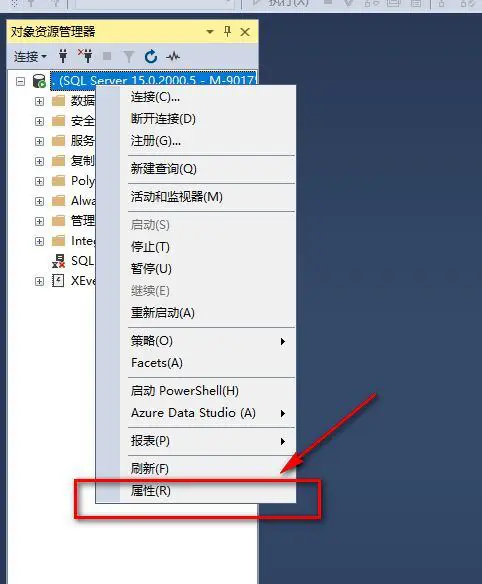 .
.
6. 【安全性】——>【SQL Server 和 Windows 身份验证模式(S)】——>【仅限失败的登录】
![图片[8]](https://www.shizhekejiw.top/wp-content/uploads/rk/4585/08.webp)
![图片[9]](https://www.shizhekejiw.top/wp-content/uploads/rk/4585/09.webp)
7.关闭SSMS,重新打开SSMS然后使用Windows身份验证方式连接数据库,查看安全性下的登录名sa的属性,修改sa的密码
![图片[10]](https://www.shizhekejiw.top/wp-content/uploads/rk/4585/10.webp)
![图片[11]](https://www.shizhekejiw.top/wp-content/uploads/rk/4585/11.webp)
8.点击【状态】,启用登录名
![图片[12]](https://www.shizhekejiw.top/wp-content/uploads/rk/4585/12.webp)
9. 关闭SSMS,重新打开SSMS然后选择SQL Server身份验证,输入登录名以及密码后点击【连接】
![图片[13]](https://www.shizhekejiw.top/wp-content/uploads/rk/4585/13.webp)
10.如果出现登录不了的问题,很有可能是没有重新启动 SQL Server 服务的原因
![图片[14]](https://www.shizhekejiw.top/wp-content/uploads/rk/4585/14.webp)
解决办法:
a.同时按住Win+R 打开运行命令窗口,输入命令 services.msc ,然后按回车键
![图片[15]](https://www.shizhekejiw.top/wp-content/uploads/rk/4585/15.webp)
b. 找到 SQL Server (MSSQLSERVER) ,鼠标右键选择重新启动
![图片[16]](https://www.shizhekejiw.top/wp-content/uploads/rk/4585/16.webp)
c. 用 windows 身份登录 SSMS,在对象资源管理器中,鼠标右键点击服务器,选择 “重新启动”
![图片[17]](https://www.shizhekejiw.top/wp-content/uploads/rk/4585/17.webp)
d. 断开数据库连接,切换SQL Server身份登录SSMS
![图片[18]](https://www.shizhekejiw.top/wp-content/uploads/rk/4585/18.webp)
PS:如果你安装的是英文版本
解决办法:(即中英文语言切换)
a.关闭登录窗口,依次点击“Tool” | “Options” | “International Settings”
![图片[19]](https://www.shizhekejiw.top/wp-content/uploads/rk/4585/19.webp)
![图片[20]](https://www.shizhekejiw.top/wp-content/uploads/rk/4585/20.webp)



 时柘源码网
时柘源码网
评论 0